Wat zijn contactformulieren?

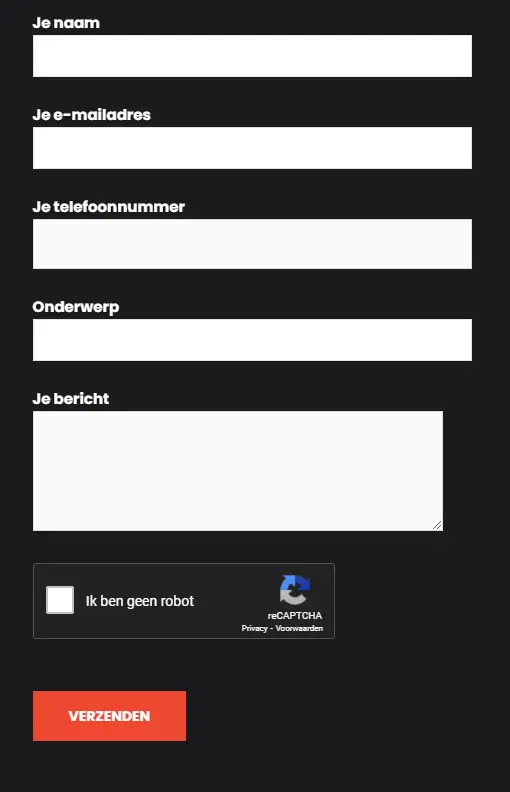
In WordPress kunt u contact formulieren verwerken in uw website. Wij maken gebruik van een programma genaamd “Contact form 7” om het bewerken van contact formulieren zo makkelijk mogelijk voor u te maken.  U kunt de inhoud bewerken, verwijderen en toevoegen. Ook kunt u de e-mails, bevestigings-e-mails en instellingen veranderen, bijvoorbeeld de mail die naar uw bedrijf wordt gestuurd en die de klant ontvangt, maar ook de e-mails waar alles naar verstuurd moet worden.

Contact formulieren aanmaken en bewerken

Hier leest u hoe u nieuwe contact formulieren kunt aanmaken.

  1. Aan de linkerkant ziet u in het menu “contact” staan. Ga daar op staan met uw muis en klik op het sub-item “Nieuwe toevoegen”.
  2. Nu ziet u een scherm dat er ongeveer zo uit ziet:
  3. Er staan al een aantal dingen voor u ingevuld, zoals naam en e-mail. Als u nieuwe items wilt toevoegen, klik dan op een van de items die boven in staan aangegeven, zoals Telefoon nummers, E-mails, datums, ect.
  4. Als u op een item heeft geklikt ziet u een scherm als deze:
  5. Selecteer of het veld verplicht is, vul de naam in en vervolgens kunt u een placeholder invullen onder “Standaardwaarde”, dat is de tekst die in het tekstblok komt te staan voordat er iets in getypt is. Als u de titel boven het tekstblok wilt, laat u deze leeg en kijkt u naar stap 7.
  6. Klik nu op “Tag invoeren” en nu staat het in het formulier.
  7. Als u een titel boven het tekstblok wilt hebben, dan typt u “<label>” boven het blok, en “</label>” na het blok. Type naast “<label>” de titel die u wilt hebben.

Contact formulieren mails aanpassen

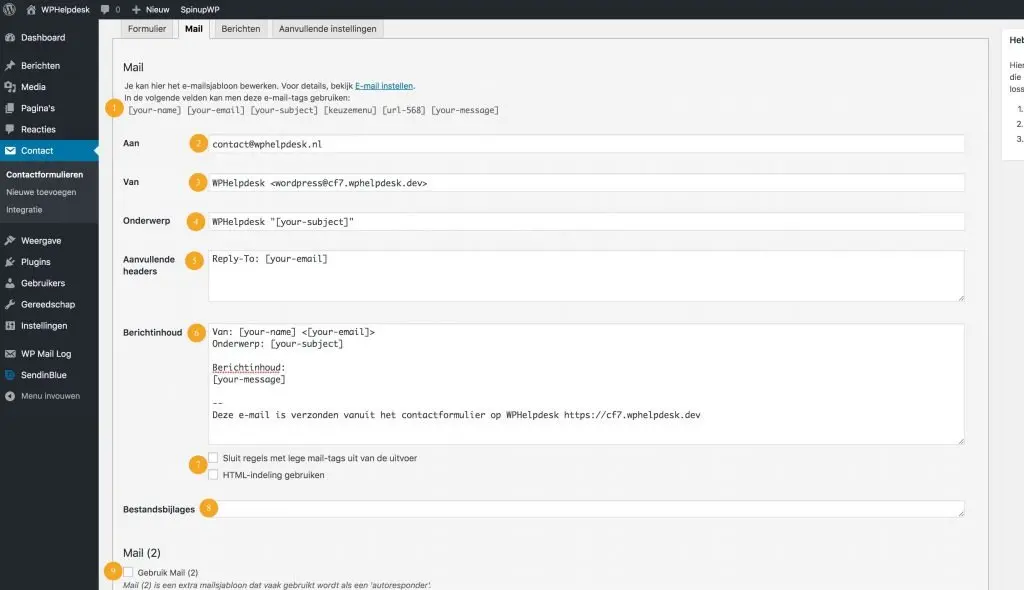
Nu u een formulier heeft wilt u naatuurlijk ook de emails aanpassen met de informatie die ingevuld is in het formulier (Als u dit wilt doen bewerkt u het fomulier dat u wilt aanpassen en klikt u op het mail tabje). De informatie is natuurlijk anders bij iedere website, zodat u het zo gepersonaliseerd mogelijk kunt maken. Hier ziet u een uitleg over wat alle kopjes onder het mail tabje betekenen.

  1. Dit zijn alle beschikbare velden die omgezet worden aan de hand van de input van de gebruiker.
  2. het aan-veld, naar dit adres wordt de email verzonden
  3. Het afzend adres. Zorg dat dit adres info@uwbedrijf.nl is.
    Het gebeurd heel vaak dat hier een ander e-mailadres wordt ingevoerd waardoor de e-mail niet aankomt.
    Kom niet in de verleiding om het e-mailadres te vervangen met de [your-email] tag zodat hier de mail van de afzender komt te staan.
    Wel zou je hier [your-name]<no-reply@VoorbeeldSite.nl> kunnen plaatsen.
    Dan is de ‘van’ naam wel gelijk aan de persoon die het formulier inzend.
  4. Het onderwerp van de e-mail, als je hier enkel [your-subject] plaatst dan zal Contact Form 7 een foutmelding geven. Het is namelijk mogelijk dat de onderwerp regel dan leeg blijft, dit kan er weer voor zorgen dat de mail in de spam-folder terecht komt.
  5. Dit is een zéér belangrijke regel, door hier Reply-To: [your-email] in te voeren kan je de ‘beantwoorden’ knop van je mail programma gebruiken om de mail te beantwoorden. Let wel goed op want de tekst is hoofdlettergevoelig, 1 typefout en er gebeurdt niets!
  6. De berichtinhoud, wat hier staat zal naar het e-mailadres in het Aan-veld verstuurd worden. Hier komen we nog op terug aangezien de extra toegevoegde velden in het formulier ook nog in de berichtinhoud geplaatst moeten worden.
  7. Of regels met lege tags niet verzonden moeten worden en of er een HTML indeling gebruikt moet worden.
    HTML e-mails worden eerder aangezien als spam, het is dus niet verstandig dit vinkje aan te zetten.
  8. Als je formulier een bestand-upload mogelijkheid heeft moet die tag hier ingevoerd worden. Anders zal de bijlage niet mee verzonden worden.
  9. Hier kan je een 2e e-mail instellen. Deze bevat dezelfde velden als deze eerste e-mail.
    Deze 2e mail zou je kunnen gebruiken om automatisch een bevestiging met kopie van eigen gegevens te versturen naar de bezoeker die het formulier heeft ingevuld.

Contact formulieren mail(2) wat is dat?

Wanneer u het vinkje bij “Mail (2)” inschakelt krijgt u een vrijwel identiek formulier als voor de eerste mail. Bij het berichtinhoud zult u ook nog de extra tags moeten toevoegen als u die mee wilt sturen. U kunt ook het gehele “Berichtinhoud” kader van de eerste mail kopiëren en hier plaatsen om als basis te gebruiken. Het is in Nederland verplicht om een bevestigings-e-mail naar de klant te sturen, dus dit moet u zeker instellen.