
Wat zijn pagina's nou eigenlijk?
In WordPress kunt u zowel berichten als pagina’s maken. Pagina’s zijn voor content als “over ons”, “contact” etc. Pagina’s worden vaak gebruikt om informatie weer te geven over u of uw website — informatie die altijd toepasbaar is. U kunt pagina’s gebruiken om uw content te organiseren en beheren.
In het algemeen komen pagina’s en berichten heel veel overeen, omdat ze beiden titels en content hebben, en een thema gebruikt kan worden om een vaste look te houden binnen uw site. Toch zijn er een paar dingen die pagina’s sterk verschillend maken van berichten.
Wat pagina’s zijn:
- Pagina’s zijn voor content die minder tijd-afhankelijk zijn dan berichten.
- Pagina’s kunnen worden ingedeeld in pagina’s en subpagina’s.
- Pagina’s kunnen verschillende pagina templates gebruikens.
- Pagina’s hebben meer mogelijkheden met betrekking tot het indelen van elementen.
- Pagina’s zijn bedoeld voor non-blog content.
Wat pagina’s niet zijn:
- Pagina’s zijn geen berichten, noch zijn het uitreksels van langere verhalen.
- Pagina’s kunnen niet ingedeeld worden in een categorie en kunnen geen tags krijgen.
- Pagina’s zijn geen bestanden. Ze worden net als berichten opgeslagen in de database.
- Pagina’s verschijnen niet in uw feed.
- Pagina’s en berichten kunnen op verschillende manieren de aandacht trekken van mensen of zoekmachines.
Pagina's aanmaken
Om een nieuwe pagina aan te maken logt u in op uw WordPress omgeving. Klik vervolgens op Pagina’s > nieuwe pagina. Hier kunt u de titel invullen van uw pagina en de url. De url hoeft u niet aan te passen, WordPress zal automatisch een url voor u maken. Voordat u de pagina publiceert, selecteer bij het vak “Pagina attributen” als template: “Elementor volledige breedte”. Dit zorgt er voor dat u uw pagina volledig kan gebruiken met Elementor zonder dat er items in de weg komen te staan.
Het pagina scherm ziet er ongeveer zo uit:
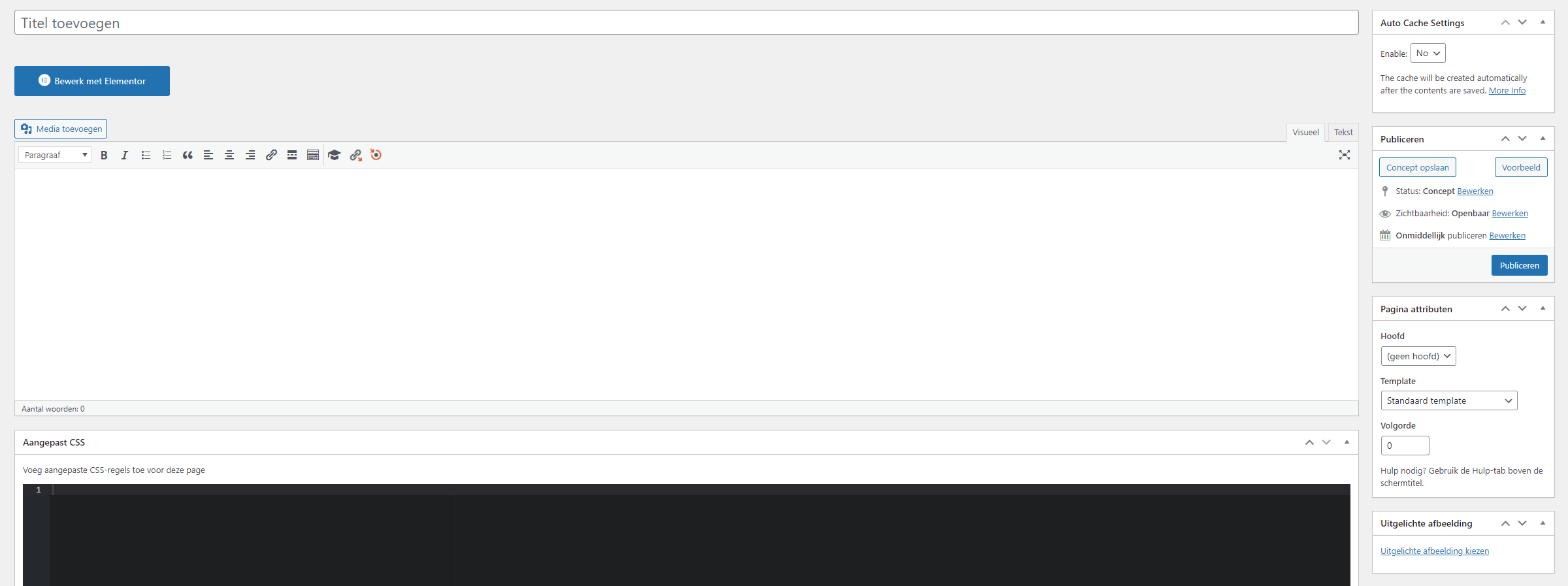
Een subpagina maken
- Ga naar uw dashboard > Pagina’s > Nieuwe pagina
- In het menu “Pagina attributen” aan de rechter kant, klikt u op het drop-down menu bij hoofd. De lijst bevat alle pagina’s die al zijn aangemaakt op uw site.
- Selecteer de geschikte pagina van het drop-down menu om de pagina een subpagina ervan te maken (Vergeet niet om “Elementor volledige breedte” te selecteren bij “Template”).
- Klik op publiceren wanneer u klaar bent.
Als u uw pagina’s in een lijst heeft staan komen de subpagina’s onder de hoofdpagina’s te staan.
in bovenstaand voorbeeld zou een permalink er zo uitzien:
www.voorbeeld.nl/hoofdpagina/subpagina
Uw pagina's organiseren
Net zoals u subcategorieën kunt hebben in categorieën, kunt u subpagina’s hebben in pagina’s om zo een hiërarchie te vormen van pagina’s.
Een WordPress site voor een reisbureau kan bijvoorbeeld individuele pagina’s bevatten voor elk continent. Onder de pagina “Amerika” kunnen zij bijvoorbeeld subpagina’s aanmaken voor Canada, Amerika, Mexico en Peru. Zo zou de structuur er uit zien:
- Azië
- Japan
- Thailand
- China
- Taiwan
- Mongolië
- Amerika
- Verenigde Staten
- Canada
- Peru
- Mexico
- Argentinië
De URL van uw pagina aanpassen
Om de URL te veranderen (ook wel de “slug” of “Permalink” genoemd), gaat u naar de pagina die u wilt wijzigen. Onder de pagina titel op het bewerk scherm van de pagina, ziet u een link staan. Aan het eind van deze link staat een “Bewerken” knop. Als u daar op klikt kunt u de URL van de pagina aanpassen. U kunt alleen de pagina url aanpassen, dus alles dat achter “https://www.uwsite.nl/(Bij een subpagina komt hierna ook nog de hoofdpagina te staan)” komt te staan kunt u aanpassen.