
Wat zijn menu's?
In WordPress heeft u de mogelijkheid om menu’s aan te maken. U vindt deze optie onder Weergave > Menu’s. U kunt uw menu vullen met (links naar) pagina’s, berichten, categorieën en aangepaste links. Wanneer u een menu aanmaakt kunt u deze vervolgens koppelen aan een “Menu locatie” in WordPress, of deze bijvoorbeeld in een Widget gebruiken.
Menu's aanmaken
Wanneer u in WordPress naar Weergave > Menu’s gaat, kunt u hier een nieuw menu aanmaken en bestaande menu’s aanpassen.

Zoals u in de afbeelding hierboven kunt zien, zijn er twee instellingen-pagina’s voor WordPress menu’s. Onder het eerste tabblad vind u de optie “Menu’s bewerken” en de tweede heet “Locaties beheren“. We beginnen bij de eerste: menu’s bewerken. Zoals u kunt zien hebben wij de optie om een menu te selecteren. Dit menu hebben wij “Hoofdmenu” genoemd. Daarnaast vind u de optie “een nieuw menu aanmaken“. Wanneer u klikt op “een nieuw menu aanmaken” zult u in het volgende scherm terecht komen. Vul hier een naam in voor je menu en klik vervolgens op “Menu aanmaken”. Dit nieuwe (lege) menu wordt niet direct zichtbaar op uw website.
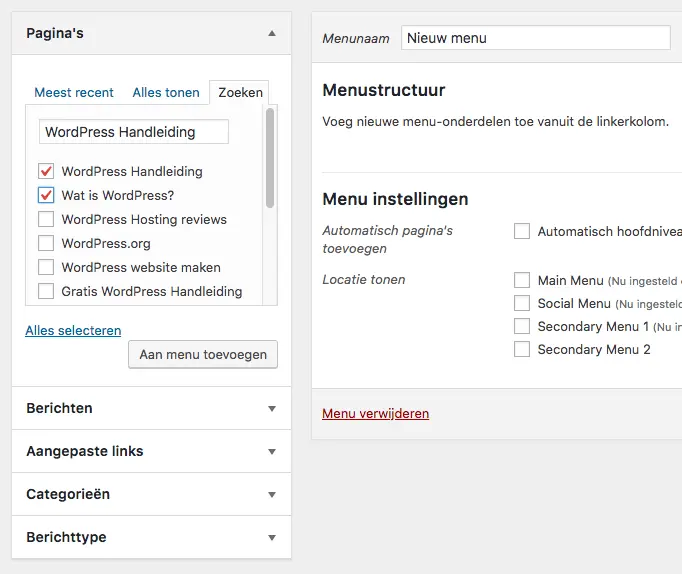
Zodra u uw menu een naam heeft gegeven en heeft aangemaakt, krijgt u de optie om pagina’s, berichten en andere links aan uw menu toe te voegen. Deze optie vind u in de balk links. In het onderstaande voorbeeld zoeken we naar pagina’s met als zoekwoord “WordPress Handleiding”. Vervolgens vink je deze pagina’s aan en klik je op “Aan menu toevoegen“.
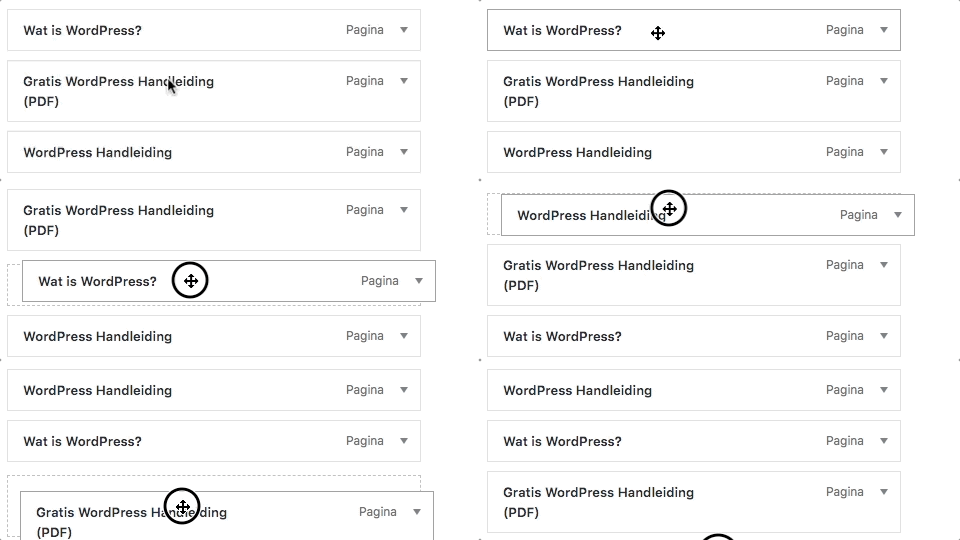
Zodra u pagina’s (of berichten) aan uw menu heeft toegevoegd, zullen ze rechts verschijnen onder het kopje “Menustructuur”. Hier kun je de pagina’s vervolgens in een bepaalde volgorde “slepen” met uw muis:
Menu items aanpasen
Wanneer u een bepaald menu-item in uw menu uitklapt (door op het driehoekje helemaal rechts te klikken) kunt u dit menu-item aanpassen. Zo kunt u uw menu-item een andere naam geven. Voorbeeld: een pagina heet “WordPress Handleiding”, maar u wilt dit graag inkorten naar “Handleiding” omdat dat mooier staat in uw menu. U kunt dan per menu-item de naam veranderen:
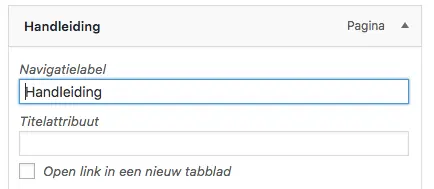
U kunt er ook voor kiezen om de link in uw menu te openen in een nieuw venster of tabblad. Voor externe links kan dit wenselijk zijn. Doe dit alleen wanneer het ook echt zinnig is. Het is voor bezoekers namelijk irritant als iedere link in een nieuw venster wordt geopend.
Niveaus toevoegen aan uw menu (Dropdown menu)
Behalve het verslepen van menu-items om ze in een andere volgorde te zetten, kunt u ook meerdere niveaus aan uw menu toevoegen. Dan zullen de sub-items getoond worden wanneer je bezoeker met zijn muis over het bovenliggende item beweegt. U sleept menu-items dan als volgt:
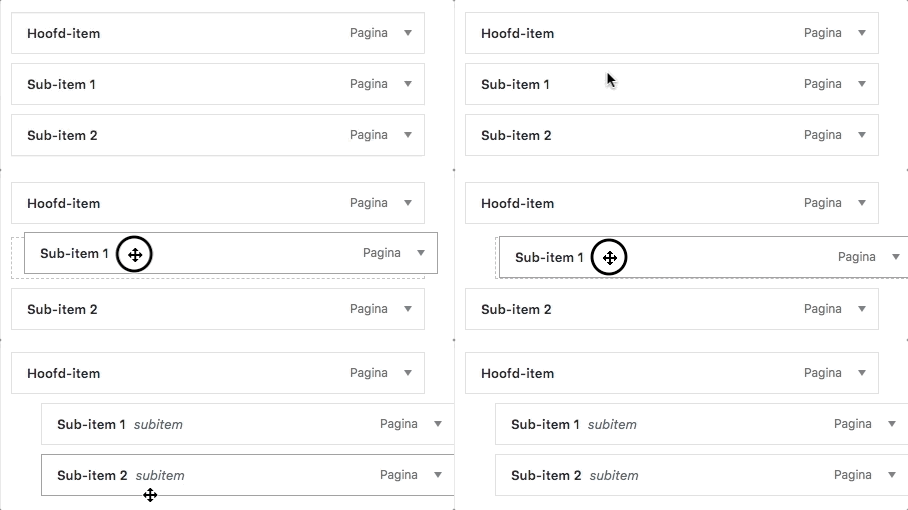
Natuurlijk is het ook mogelijk om nóg een niveau dieper te gaan.
Uw menu aan een locatie toewijzen
In uw WordPress-theme zijn bepaalde locaties gedefinieerd waar je menu’s aan kunt toewijzen. In ons theme is dit één locatie, het Primair menu. Dit is het menu dat wordt weergegeven in de header van uw website.